按照下面 3 步完成配置,即可开始生成图片。
开始前准备
请先登录 Dlow,并准备好可用账号。
注意:API 密钥相当于账号密码,请勿公开或发送给他人。
第一步:创建 API 密钥
目标: 创建一个可用于画布的 API 密钥。
操作:
- 进入 API 密钥页面。
- 点击“创建 API 密钥”。
- 选择 Image2 分组并完成创建。
完成标志: 页面显示新密钥,并且可以复制。
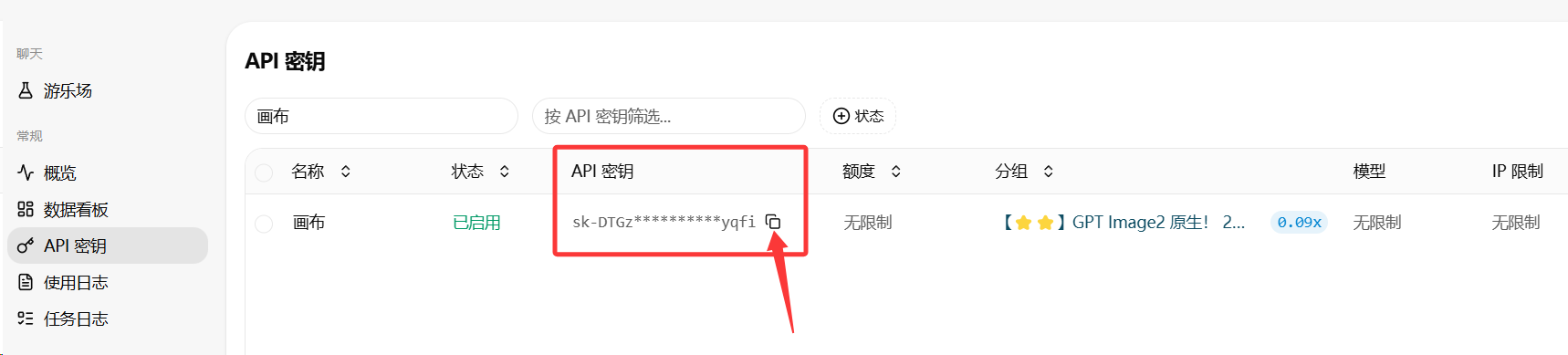
图 1:进入 API 密钥页面。
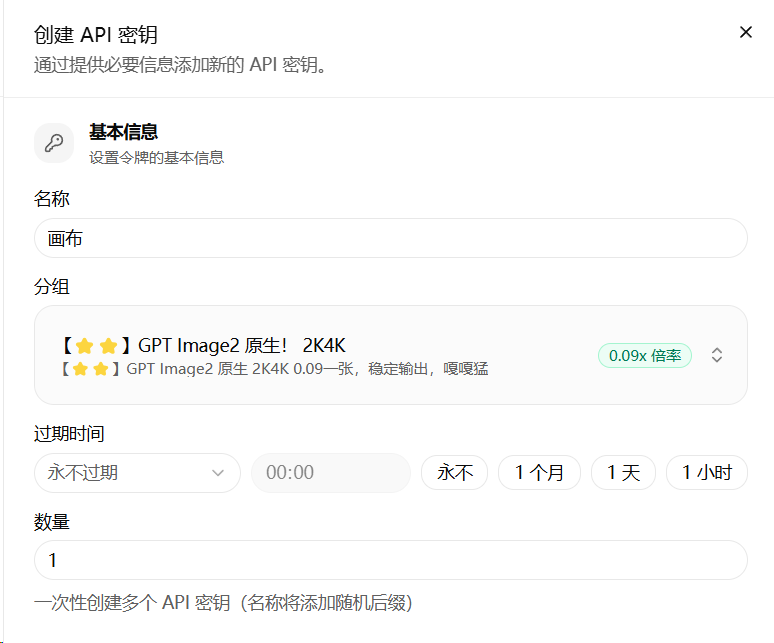
图 2:创建密钥时选择 Image2 分组。
第二步:配置画布
目标: 将服务地址和 API 密钥填写到画布中。
操作:
- 打开下面的画布地址。
- 将 Base URL 粘贴到画布对应位置。
- 将第一步创建的 API 密钥粘贴到密钥输入框。
画布地址
| |
Base URL
| |
完成标志: 画布已保存配置,可以正常进入创作页面。
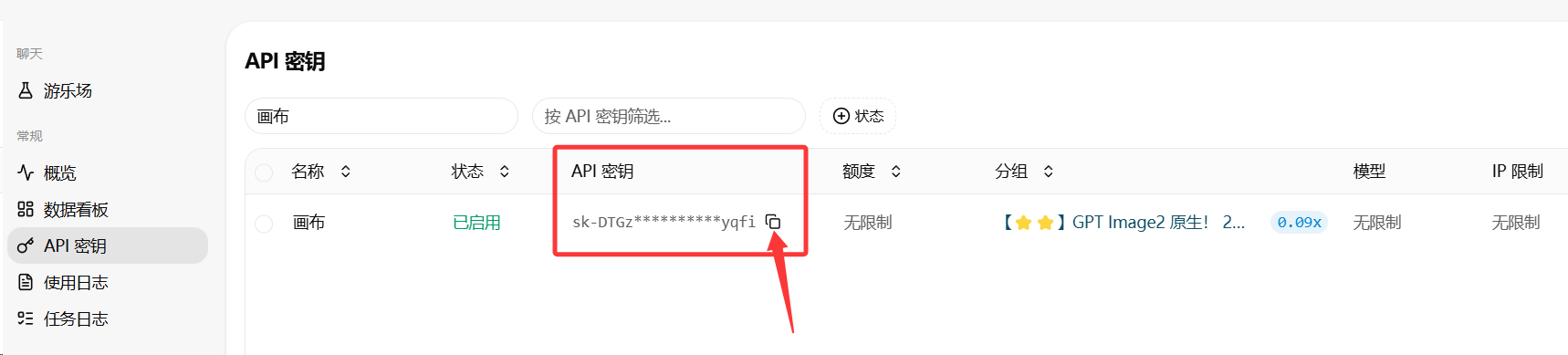
图 3:打开画布并找到配置入口。
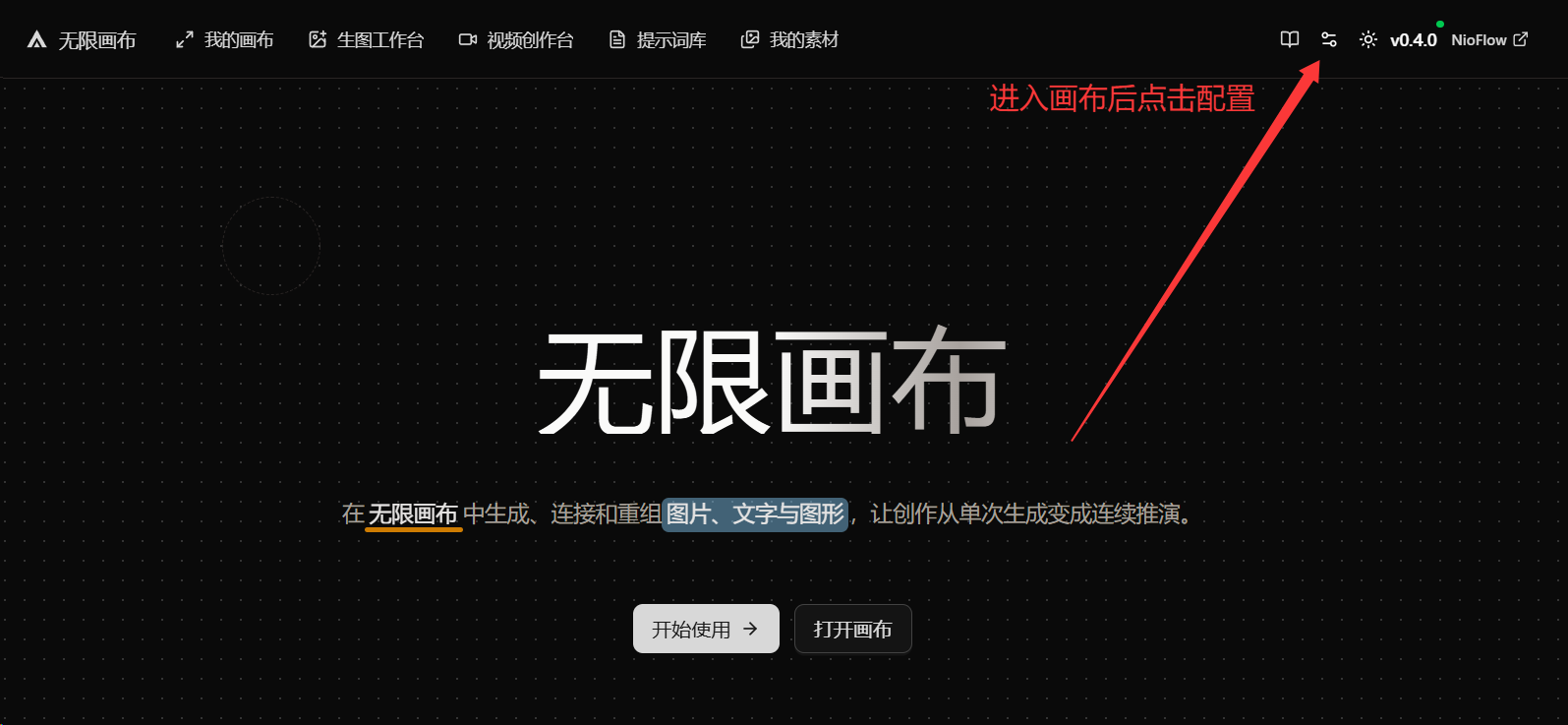
图 4:填写 Base URL。
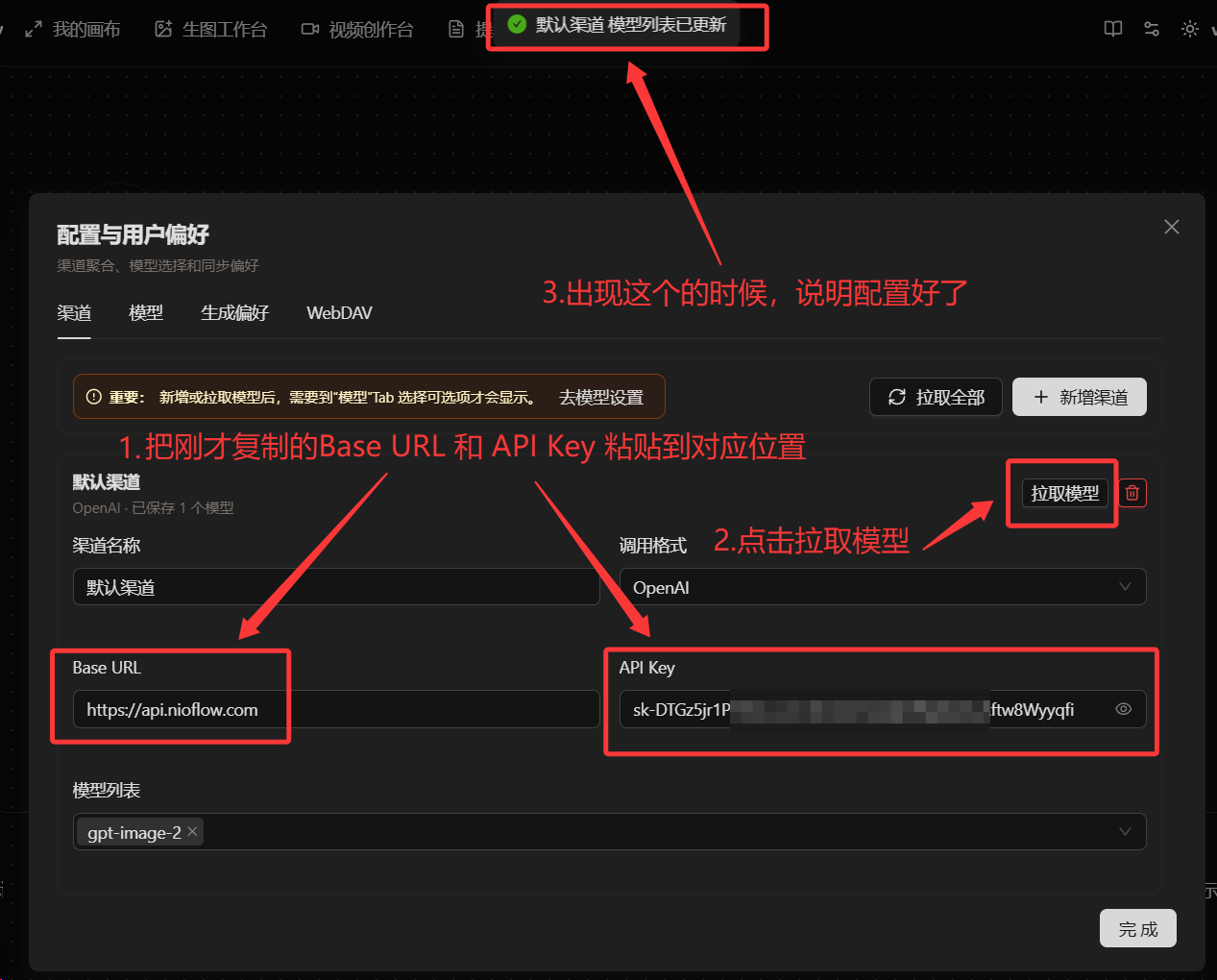
图 5:填写 API 密钥并保存配置。
第三步:开始生成图片
目标: 生成第一张图片。
操作:
- 点击画布上方生图工作台。
- 输入想要生成的画面描述。
- 确认图片参数。
- 点击生成并等待结果。
完成标志: 页面显示生成完成的图片。
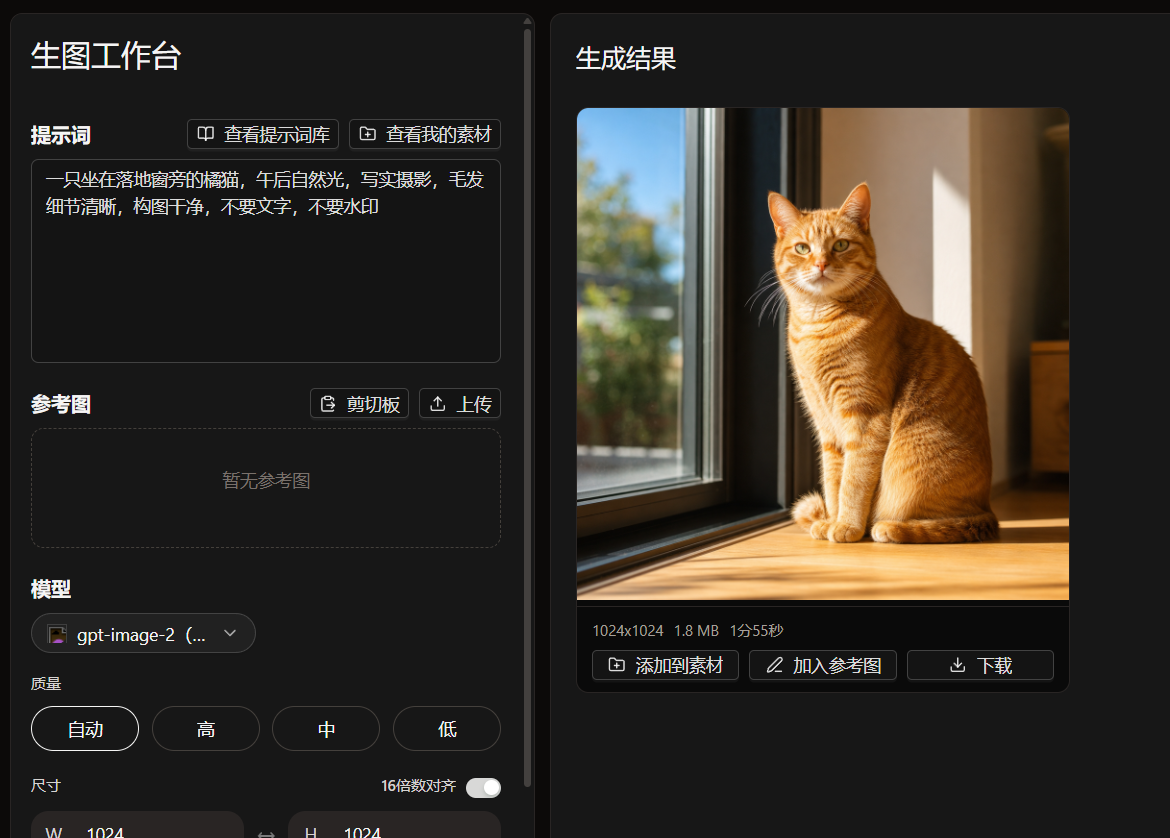
图 6:图片生成完成后的页面。